Cara Disable Regedit / Registry Editing

Cara Disable Regedit / Registry Editing

Saat kita akan mengedit registri, ada kalanya fungsi regedit di Windows tidak bisa diakses alias disable. Ini bisa dikarenakan oleh virus, atau juga memang oleh sang Administrator telah di-disable untuk mencegah orang yang tidak berkepentingan mengutak-atik setting Windows. Kalau anda pernah mengalami kejadian seperti ini Registry Editing has been disable by your Administrator ketika memasukkan perintah REGEDIT pada menu RUN
solusi mengatasi registri disable by administrator
Inilah solusi singkat yang mungkin bisa membantu anda mengatasi masalah seperti diatas.
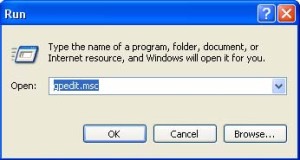
Klik Menu [Start] – [RUN] dan masukkan perintah : GPEdit.msc
GPEDIT

Akan muncul Windows Group Policy, selanjutnya arahkan ke [User Configuration] – [Administrative Templates] – [System].
Group Policy

Setelah itu pada jendela sebelah kanan (panel setting) Double Klik Prevent Access to Registry Editing Tools
disable registry tools

Pada jendela yang muncul pilih NOT CONFIGURED atau DISABLED, untuk mengaktifkan kembali fungsi regedit.
Disable Regedit
Klik OK
Sekarang coba anda akses registry editor lewat menu [RUN] - REGEDIT kalau masih belum berhasil, Restart Komputer anda dan coba akses lagi registry editor.
Bila ternyata Solusi tersebut masih juga kurang ampuh, Tinggal Download REGTOOLS dari Doug Knox, Save dan kemudian jalankan regtools, ini berfungsi untuk meng-enable dan disable registry. Bila kondisi registry editor disable, maka regtool akan meng-enable-kannya, begitupun sebaliknya.
Cara Disable Autoplay Pada Komputer

Cara Disable Autoplay Pada Komputer

Pusing...   Sekarang banyak banget Virus dari Flashdisk yang kalo Flashdisknya dicolok, langsung jalan tu Virus gara - gara Autoplay pada komputer jalan..  nanya - nanya sama om google langsung dapet cara disable Autoplaynya... langsung Praktek en setelah berhasil langsung Posting Deh... :)


Ni Caranya, Langsung aja deh Cekibrot :
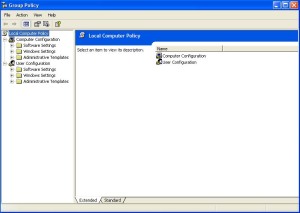
  • Klik menu Start >> klik Run >> kemudian ketik : gpedit.msc lihat gambar di bawah ini :
  • untitled-1
  • Kemudian akan muncul screen seperti gambar berikut :
  • untitled-2
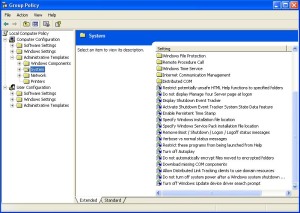
  • Kemudian pada bagian sebelah kiri klik tanda (+) pada administrative templates dan selanjutnya klik system, seperti gambar berikut ini :
  • untitled-3
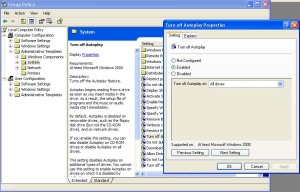
  • Selanjutnya pada bagian sebelah kanan scroll bar arahkan kebawah sampai kita menemukan ” Turn off Autoplay ” klik dua kali pada ” Turn off Autoplay ” dan akan muncul properties seperti gambar berikut ini :
  • untitled-4
  • Pada tab setting pilih eneble dan pilih all drive dan klik ” ok ” selanjutnya restart komputer anda dan cobalah test pakai flashdisk, mudah – mudahan bermanfaat dan jika adayang masih merasa bingung boleh meningglakan komentar untuk memberitahu saya..

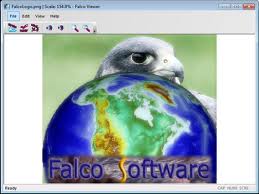
Software Falco Viewer


Bagi Anda yang sering berkegiatan di bidang grafis maupun fotografi, tool yang satu ini sangat bermanfaat, terutama untuk melihat dan memanipulasi image secara sederhana.

Falco Viewer adalah sebuah perangkat lunak simpel, cepat dan mudah digunakan untuk melihat dan memanipulasi gambar. Fitur-fitur yang dimiliki tool ini, meski bersifat standar, tapi cukup layak untuk digunakan.

Perangkat lunak yang satu ini memiliki user-friendly interface, dengan fitur-fitur, antara lain rotation, zoom in/out, serta mendukung format populer, seperti BMP, JPG, PNG, TGA, TIF, PSD, PDD, GIF, ICO, dan PCD; print images, serta sangat cepat dalam menampilkan gambar.

File size: 5.00 MB (freeware)
Sistem operasi: Windows 2000/XP/Vista/7

Download

Software Hanso Burner


Anda membutuhkan perangkat lunak gratis namun efektif untuk membantu Anda dalam membakar (burning) data/file penting ke CD/DVD? Inilah salah satu solusi yang bisa Anda gunakan.

Hanso Burner merupakan salah satu perangkat lunak gratis yang memiliki fitur-fitur profesional untuk memudahkan Anda dalam menempatkan data/file/dokumen penting Anda ke dalam sebuah CD/DVD.

Kecepatan dan kemudahan tool ini menjadi nilai tambah. Ditambah lagi dengan fitur antarmuka yang simpel serta fungsinya yang cukup efektif dalam membakar, dan mendukung dalam membaca dan menyimpan ke dalam format file populer, seperti wma, wav, mp3, dan ISO.

File size: 2.35 MB (freeware)
Sistem operasi: Windows XP/Vista/7

Download

Software Hanso Player


Perangkat lunak yang satu ini bisa menjadi alternatif gratis dan terbaik dalam mendengarkan berbagai file musik kesayangan Anda dengan fitur dan fungsi yang beragam.

Hanso Player merupakan aplikasi audio player yang dikembangkan oleh Hanso untuk memberikan pengalaman yang lebih mengasikkan dan lebih baik dalam mendengarkan file audion musik kesayangan Anda.

Fitur dan fungsi yang dimiliki oleh aplikasi gratisan ini tidak kalah berkualitas dengan para pesaingnya. Selain itu, Hanso Player mendukung berbagai format file audio populer, semacam MP3, MP4, MPC, FLAC, OGG, WAV, WMA, dan masih banyak lagi.

File size: 1.3 MB (freeware)
Sistem operasi: Windows all

Download

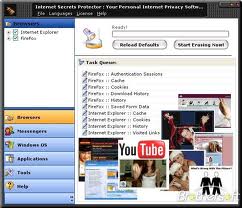
Software Internet Secrets Protector


Bagi Anda yang sering berkegiatan surfing internet, tool yang satu ini 'wajib' Anda miliki. Fungsinya cukup penting untuk menjaga kegiatan surfing dan komputer kesayangan terhindar dari berbagai permasalahan.

Internet Secrets Protector merupakan aplikasi yang mudah digunakan dan handal dalam menjaga serta melindungi kegiatan menjelajah dunia maya dari berbagai gangguan yang tidak diinginkan.

Perangkat lunak ini meski gratis, fitur dan fungsinya tidak kalah dengan software sejenis yang berbayar. Beberapa fitur itu, seperti menghapus dan menghilangkan file dan cookie yang terdapat pada browser, sehingga menjadikan komputer pribadi Anda tetap bersih.

File size: 2.93 MB (freeware)
Sistem operasi: Windows 2000/XP/Vista/7

Download

Cara Disable Control Panel

Cara menonaktifkan control panel (disable Control panel)


Cara menonaktifkan control panel (disable Control panel), control panel merupakan salah satu akses untuk mengutak atik setingan komputer, dengan control panel user computer juga bisa melakukan apasaja, termasuk sedikit modifikasi pada system. Nah jika komputer anda ingin aman dari orang lain terutama bagi anda yang komputernya digunakan bersama sama dengan user lain maka ada baiknya anda nonaktifkan saja control panel anda untuk mencegah hal hal yang tidak diinginkan. berikut ini adalah Cara menonaktifkan control panel
  • Buka Group policy pada komputer anda yaitu dengan membuka menu Run dan ketikkan "gpedit.msc" tanpa tanda kutip
  • Setelah Group policy terbuka, arahkan ke User Configuration ->Administrative template -> Control Panel
  • Pada panel sebelah kanan buka (klik ganda) pada "Prohibit access to the control panel"
  • Pada tab setting pilih enabled dan ok
  • coba anda klik start maka control panel tidak akan terlihat, begitu pula pada explorer anda tidak akan melihat control panel dan seandainya terlihatpun tidak bisa diakses.